本文写于 2026 年 8 月 23 日。功能已在 otokuban.jp 上线,所有用户都能用,免费,不需要下载任何 App。
一句话:折扣是有时效的,邮件常常来不及 —— 现在可以让它直接推到你手机锁屏上。
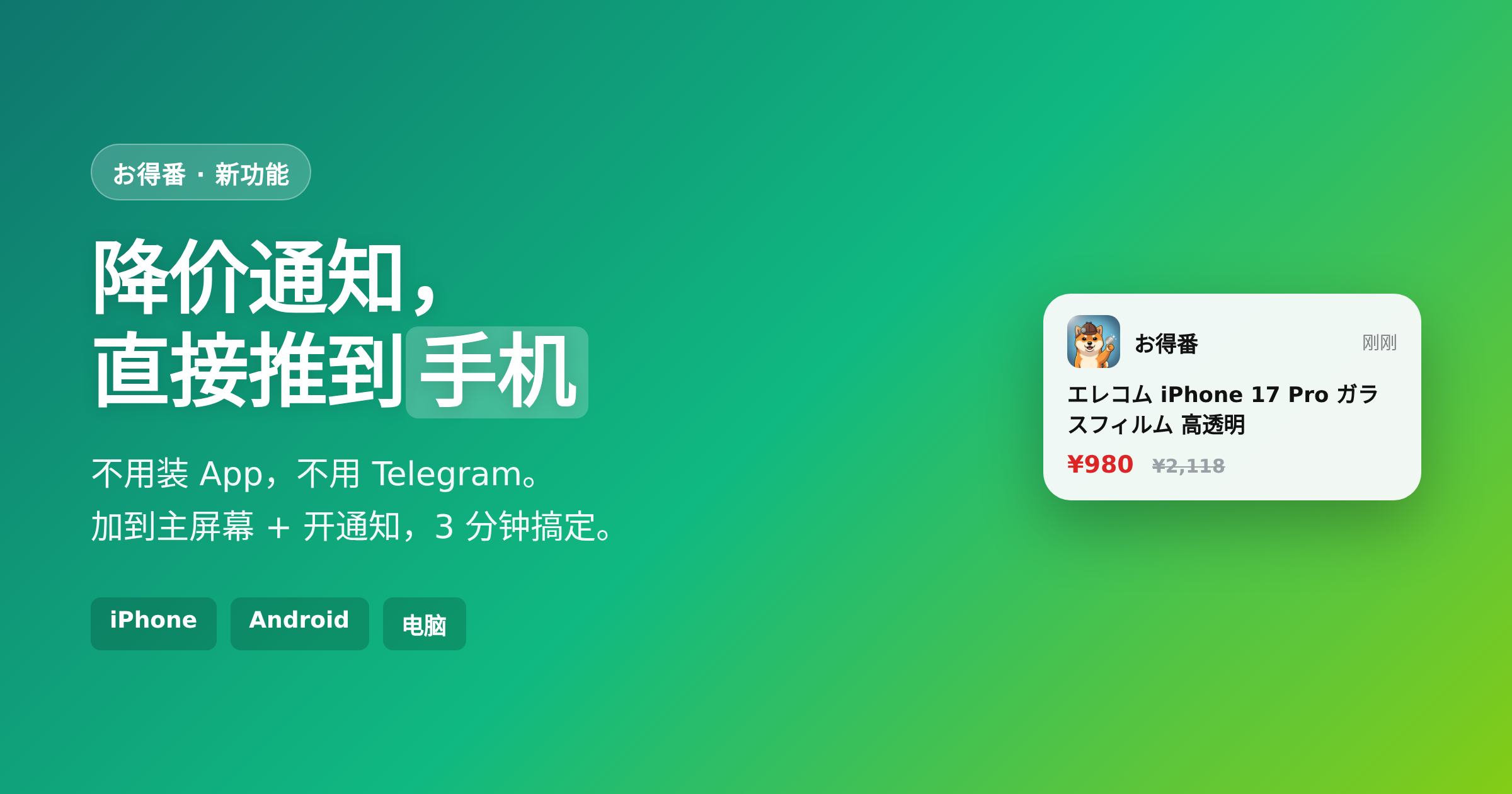
追踪的商品一降价,通知立刻出现在手机上,点一下就打开那个商品的页面。不用装 App,不用注册 Telegram,不用加 LINE 好友。
一、为什么值得开
我们一直在用邮件通知,但邮件有几个躲不开的问题:
- 看到的时候可能已经晚了 —— 邮件不会主动叫你,你什么时候打开收件箱才什么时候知道。特价常常只持续几个小时。
- 容易被埋掉 —— 混在几十封邮件里,或者干脆进了促销标签、垃圾箱。
- 还得自己找回去 —— 看到邮件,再去搜一遍那个商品。
推送通知没有这几个问题:
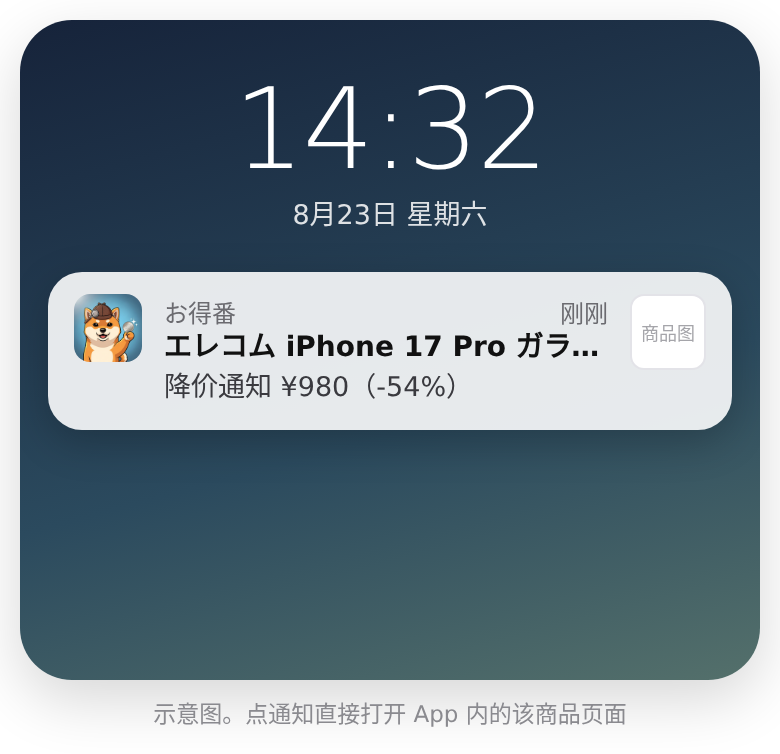
价格一变就直接出现在锁屏上,带商品名、到手价和降幅,点一下就跳到该商品的页面,不用自己再搜。
注意 只有你自己追踪的商品降价、补货,或者命中你订阅的关键词时才会推。全站特价、广告、推荐都不会来烦你,随时可以在设置里一键关掉。
二、iPhone / iPad:必须先加到主屏幕
重要 iPhone 上,只有从主屏幕图标启动的网页才能发通知。在 Safari 标签页里直接开是拿不到权限的 —— 这是 iOS 自己的限制,不是我们偷懒。需要 iOS 16.4 或更新的版本。
没加到主屏幕之前,设置页里的「App 通知」开关是灰的,点不动:
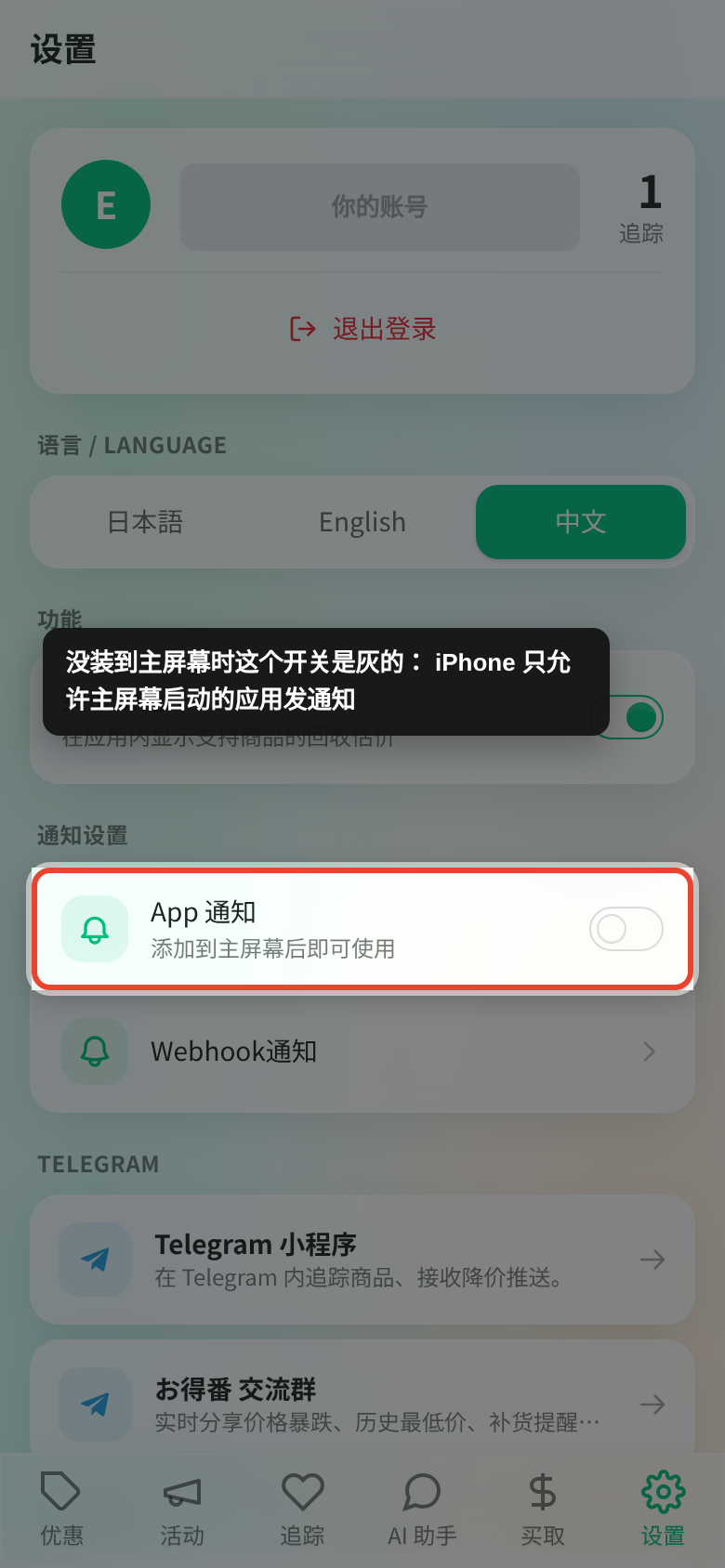
1. 用 Safari 打开 otokuban.jp,点底部的分享按钮
就是那个「方框加向上箭头」的图标。
必须是 Safari。iPhone 上用 Chrome 或微信内置浏览器打开的话,没有「添加到主屏幕」这个选项。
2. 在菜单里往下滑,选「添加到主屏幕」
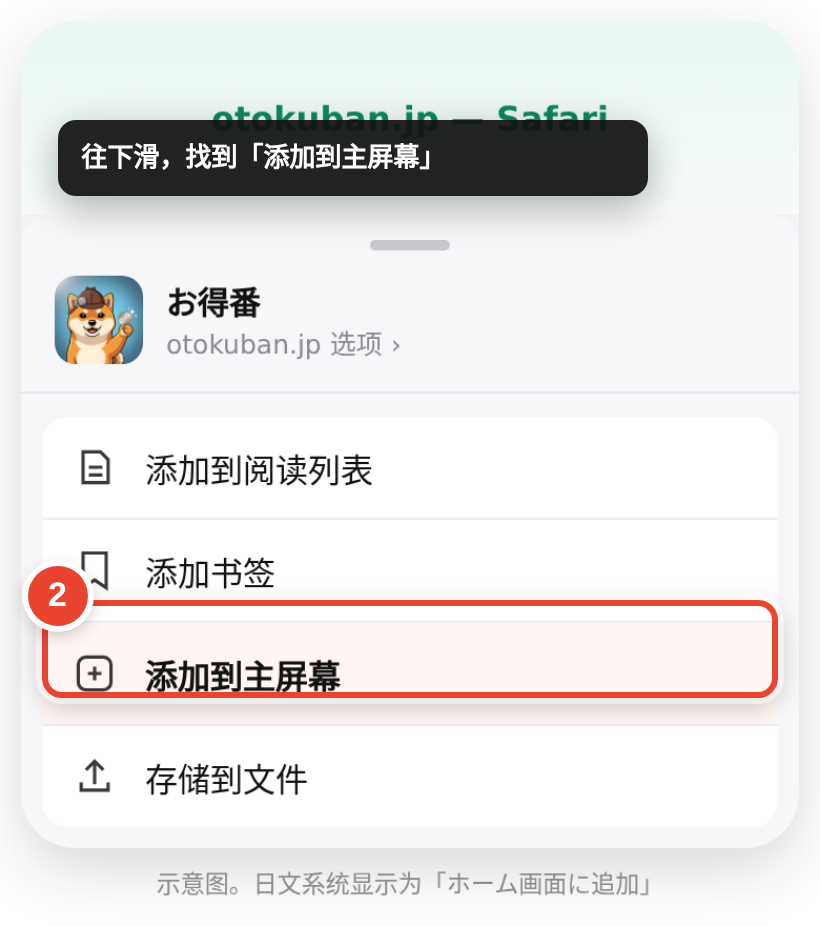
日文系统里这一项显示为「ホーム画面に追加」。右上角确认之后,主屏幕上就会多一个图标。
3. 从主屏幕的「お得番」图标启动
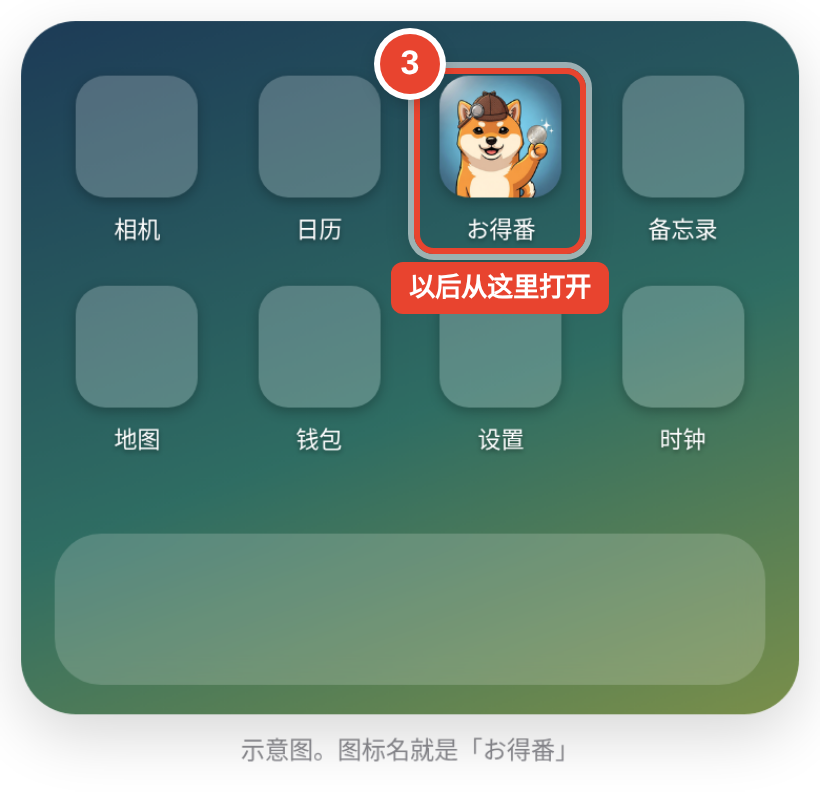
以后都从这个图标进,不要再从 Safari 的标签页进 —— 通知权限只在这里生效。
4. 点「接收通知」,再在系统弹窗里允许
从图标启动后,App 会主动弹一张卡片:
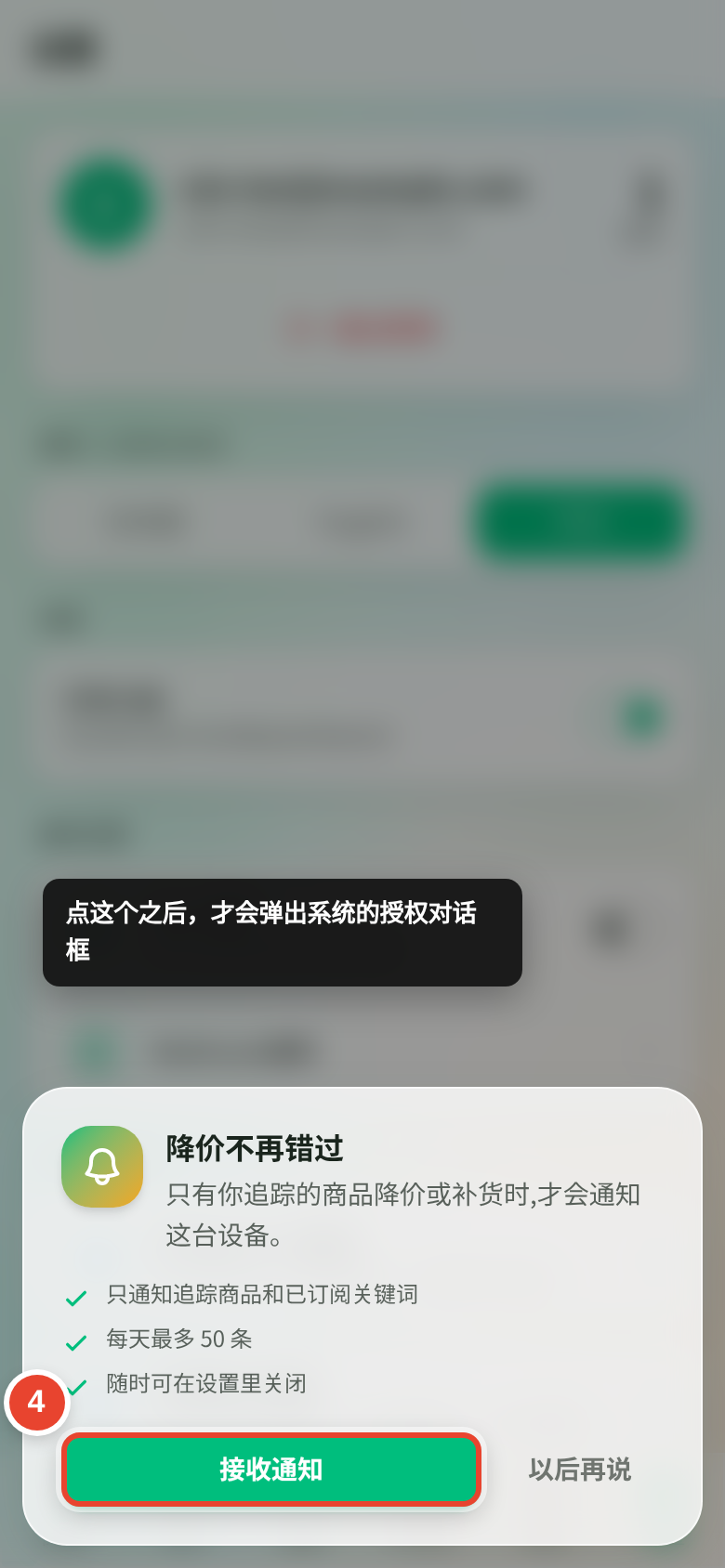
点了「接收通知」之后,系统才会弹出真正的授权对话框,在那里选允许。
警告 iOS 的授权对话框,一旦点了「不允许」就不会再自动弹出了。所以我们先用自己的卡片问一遍 —— 你要是还没决定好,点「以后再说」就行,不会浪费掉那一次机会。
如果你还没加到主屏幕就点开了 App,它会先提示你去装:
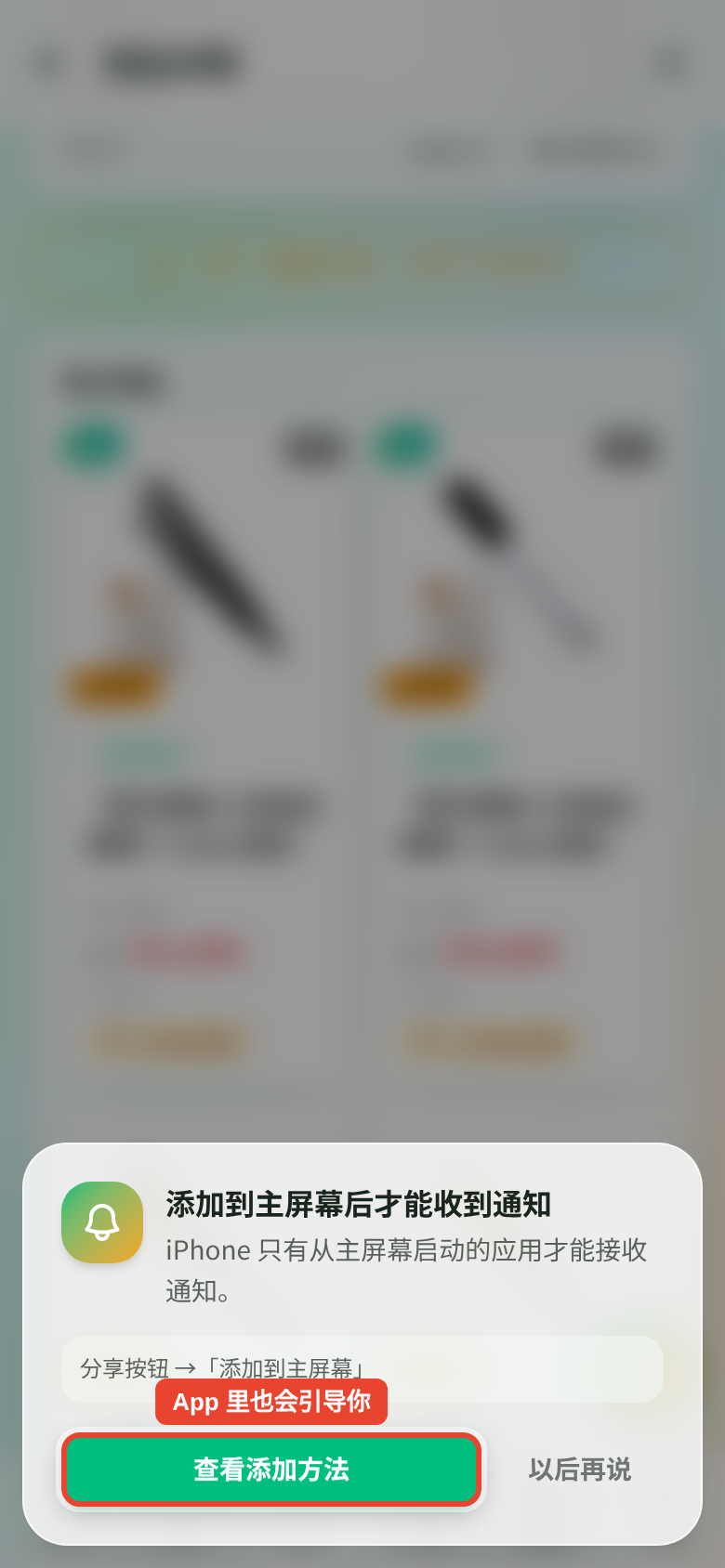
三、Android / 电脑:不用先装,直接开
Android 和电脑上没有 iOS 那个限制,在浏览器里就能直接授权。打开 otokuban.jp,登录,去「设置 → 通知设置 → App 通知」打开开关就行。
想要更像 App 的体验(独立图标、没有地址栏),也可以顺手装一下:
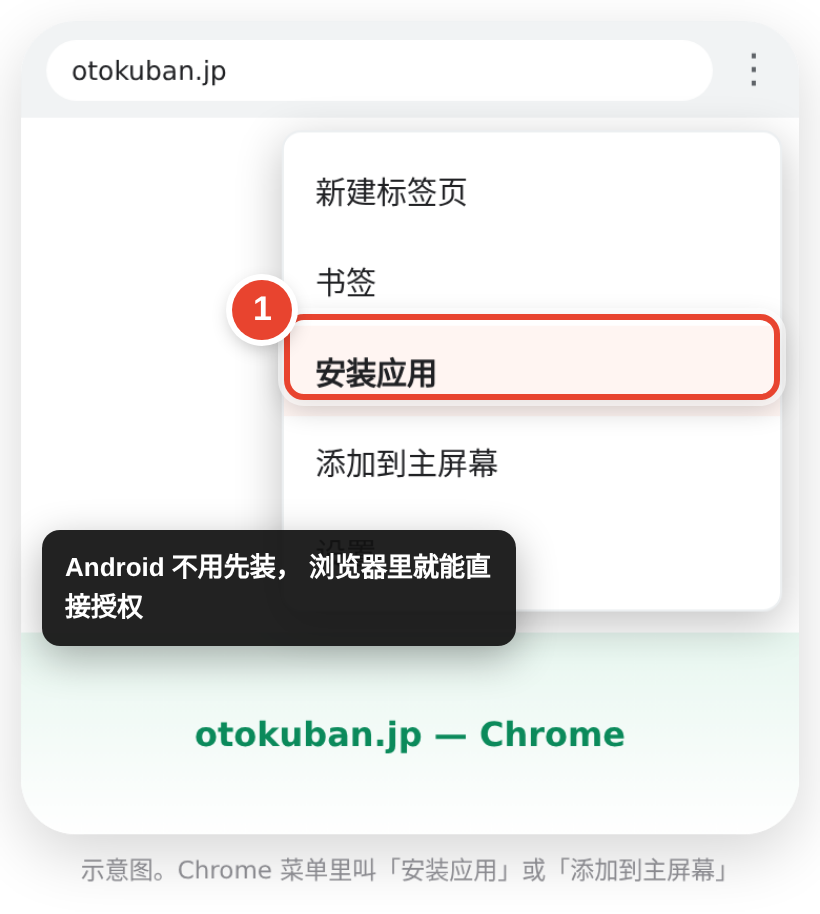
Chrome 菜单(右上角的三个点)里叫「安装应用」或「添加到主屏幕」,两个都行。桌面版 Chrome / Edge 则是地址栏右侧的安装图标。
四、常见问题
会不会很吵?
开了推送,还会收到邮件吗?
怎么关掉?
我不小心点了「不允许」,还能救回来吗?
换手机、或者把图标删了怎么办?
我一直在用 Telegram,需要改吗?
要装 App 吗?会不会占空间?
五、三步总结
- iPhone:Safari 打开 otokuban.jp → 分享按钮 → 添加到主屏幕
- 从主屏幕的「お得番」图标启动,登录
- 弹出卡片时点「接收通知」→ 系统弹窗里选允许
Android 和电脑跳过第 1 步,直接在浏览器里开就行。
设置完想确认一下有没有生效,去「设置 → 通知设置」看一眼「App 通知」的开关是不是绿的 —— 是绿的就已经在工作了,接下来等你追踪的商品降价就行。

💬 コメント